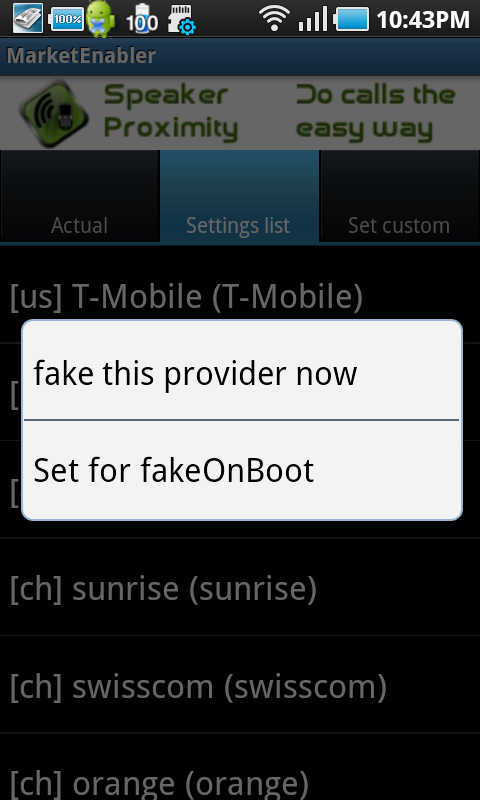
前回の記事 SIM情報を偽装で、AndroidマーケットにSkypeを登場させる「MarketEnabler」 の応用です。
現在ドコモ端末向けに、「ATOKトライアル」がAndroidマーケットよりダウンロード出来ますが、「MarketEnabler」を使えば、ドコモ端末以外でもダウンロード出来ます。
今回はソフトバンクのDesireで試してみます。
ドコモのコード「44010」をセッティング
これでマーケットに「ATOKトライアル」が登場します
2011年1月18日火曜日
2011年1月14日金曜日
【Androidアプリ紹介】SIM情報を偽装で、AndroidマーケットにSkypeを登場させる「MarketEnabler」 ※要root
以前の記事「au以外のAndroid機にSkypeを入れる」内でも書きましたが、Androidマーケットに登場するアプリはSIMによって判定されています。
au以外の国内キャリアのSIMでは、マーケットで検索してもSkypeは出てきません。
au以外でSkypeを入れる方法として、野良apkを直接インストールするという方法もありますが、
これでは、アプリが更新されません。
そこで今回紹介するのは、SIM情報を偽装してしまうことの出来るアプリ「MarketEnabler」です。※要root
「Settings list」で偽装したいキャリアを選択します。(今回はT-Mobileにします) 長押しして、「fake this provider now」を選択します。
これで、マーケットにSkypeが出てきます。
SIM情報を戻す時は、「Restore settings」を押してください。
au以外の国内キャリアのSIMでは、マーケットで検索してもSkypeは出てきません。
au以外でSkypeを入れる方法として、野良apkを直接インストールするという方法もありますが、
これでは、アプリが更新されません。
そこで今回紹介するのは、SIM情報を偽装してしまうことの出来るアプリ「MarketEnabler」です。※要root
「Settings list」で偽装したいキャリアを選択します。(今回はT-Mobileにします) 長押しして、「fake this provider now」を選択します。
これで、マーケットにSkypeが出てきます。
SIM情報を戻す時は、「Restore settings」を押してください。
2011年1月13日木曜日
【Androidアプリ紹介】ドコモ版 Galaxy Sでテザリング「Wireless Tether」 ※要root
以前紹介した「Mobile AP Shortcut」では、ドコモ版 Galaxy Sの場合「Mobile AP」は表示されますが、テザリング機能が使えません。(Galaxy Tabは可)
ドコモ版 Galaxy Sは、インカメラやFMラジオが省かれている等、海外版と微妙に仕様が異なるため、海外版で使えるソフトがそのままでは入れられない事例が多いようです。
(対してTabは海外版と同じ仕様)
というわけで、現状ドコモ版 Galaxy Sでテザリングをするためには、やはりrootを取るしかなさそうです。
rootを取ってしまえば、Androidマーケットにある「Wireless Tether」という便利なテザリングアプリが使えます。(Galaxy S以外のAndroid機でも使えます)
「Mobile AP」に比べて、詳細な設定が可能です。
Wifiだけでなく、Bluetoothでもテザリングが可能です。
※Galaxy Sでのrootの取り方は、Galaxy Sをroot化&高速化(lagfix)するに書いてあります。
※rootを取ると、保証が受けられなくなります。自己責任でお願いします。
ドコモ版 Galaxy Sは、インカメラやFMラジオが省かれている等、海外版と微妙に仕様が異なるため、海外版で使えるソフトがそのままでは入れられない事例が多いようです。
(対してTabは海外版と同じ仕様)
というわけで、現状ドコモ版 Galaxy Sでテザリングをするためには、やはりrootを取るしかなさそうです。
rootを取ってしまえば、Androidマーケットにある「Wireless Tether」という便利なテザリングアプリが使えます。(Galaxy S以外のAndroid機でも使えます)
「Mobile AP」に比べて、詳細な設定が可能です。
Wifiだけでなく、Bluetoothでもテザリングが可能です。
※Galaxy Sでのrootの取り方は、Galaxy Sをroot化&高速化(lagfix)するに書いてあります。
※rootを取ると、保証が受けられなくなります。自己責任でお願いします。
2011年1月10日月曜日
Galaxy Sをroot化&高速化(lagfix)する
Galaxy Sは、通常状態でもサクサク動きますが、lagfix(プチフリ対策)することによって、更なる高速化が出来ます。
手順1 rootを取る
ここでは「SuperOneClick」を使った方法を紹介します。(※要Windows環境)
①「Android SDK」と「Samsung kies」をDLし、PCにインストールする。
②「SuperOneClick」をDLする。(※Xdaに登録が必要)
③Galaxy本体をUSBデバッグモード(設定→アプリケーション→開発)にし、USBケーブルでPCとつなぐ。
④「SuperOneClick」を起動し、「Root」ボタンを押す。
これでrootが取れます。
手順2 lagfixする
「One Click Lag Fix」というAndroidアプリを使用します。
①Androidマーケットから「RyanZA’s OCLF 2.0」をダウンロードし起動する。
②「Install EXT2 Tools」を実行する。
③「Install EXT2 Tools」の実行が完了したら「OneClickLagFix V2+」を実行する。
④自動で再起動し、lagfixが完了です。
試しに「Quadrant Standard」でベンチマークを図ると、
通常状態より2倍以上の高速化が出来ています。
※root化すると、保証が受けられなくなる可能性があります。自己責任でお願いします。
手順1 rootを取る
ここでは「SuperOneClick」を使った方法を紹介します。(※要Windows環境)
①「Android SDK」と「Samsung kies」をDLし、PCにインストールする。
②「SuperOneClick」をDLする。(※Xdaに登録が必要)
③Galaxy本体をUSBデバッグモード(設定→アプリケーション→開発)にし、USBケーブルでPCとつなぐ。
④「SuperOneClick」を起動し、「Root」ボタンを押す。
これでrootが取れます。
手順2 lagfixする
「One Click Lag Fix」というAndroidアプリを使用します。
①Androidマーケットから「RyanZA’s OCLF 2.0」をダウンロードし起動する。
②「Install EXT2 Tools」を実行する。
③「Install EXT2 Tools」の実行が完了したら「OneClickLagFix V2+」を実行する。
④自動で再起動し、lagfixが完了です。
試しに「Quadrant Standard」でベンチマークを図ると、
通常状態より2倍以上の高速化が出来ています。
※root化すると、保証が受けられなくなる可能性があります。自己責任でお願いします。
2011年1月7日金曜日
DesireにAndroid OS 2.3(Gingerbread)のカスタムROMを入れてみた
前回の日記に書いたとおり、Desireでrootを取りました。
これでカスタムROMが入れられるようになりました。
というわけで、Android OS 2.3(Gingerbread)のカスタムROM「Oxygen」を入れてみました。
いい感じに動いてくれていますが、動画撮影が今のところ不可のようです。
これでカスタムROMが入れられるようになりました。
というわけで、Android OS 2.3(Gingerbread)のカスタムROM「Oxygen」を入れてみました。
いい感じに動いてくれていますが、動画撮影が今のところ不可のようです。
2011年1月6日木曜日
登録:
コメント (Atom)